앱 소개

오늘 하루 어땠어? 봉봉이가 묻고있어요. 귀엽고 포근한 리트리버 강아지 봉봉이가 사용자의 일기를 읽고 답장을 보내주는 앱, Hearu예요.
개요
기존 안드로이드 앱을 관리하시던 개발자 분이 그만두시면서 당분간 제가 앱 유지보수를 맡게되었어요. 그래서 Google Play Console 계정을 구매하였고, 그 분 계정에 있는 앱을 제 계정으로 옮겨야 하는 상황이에요.
오늘은 Google Play Console 계정에서 앱을 이전하는 과정에 대해서 정리해보았어요.
앱 이전 방법
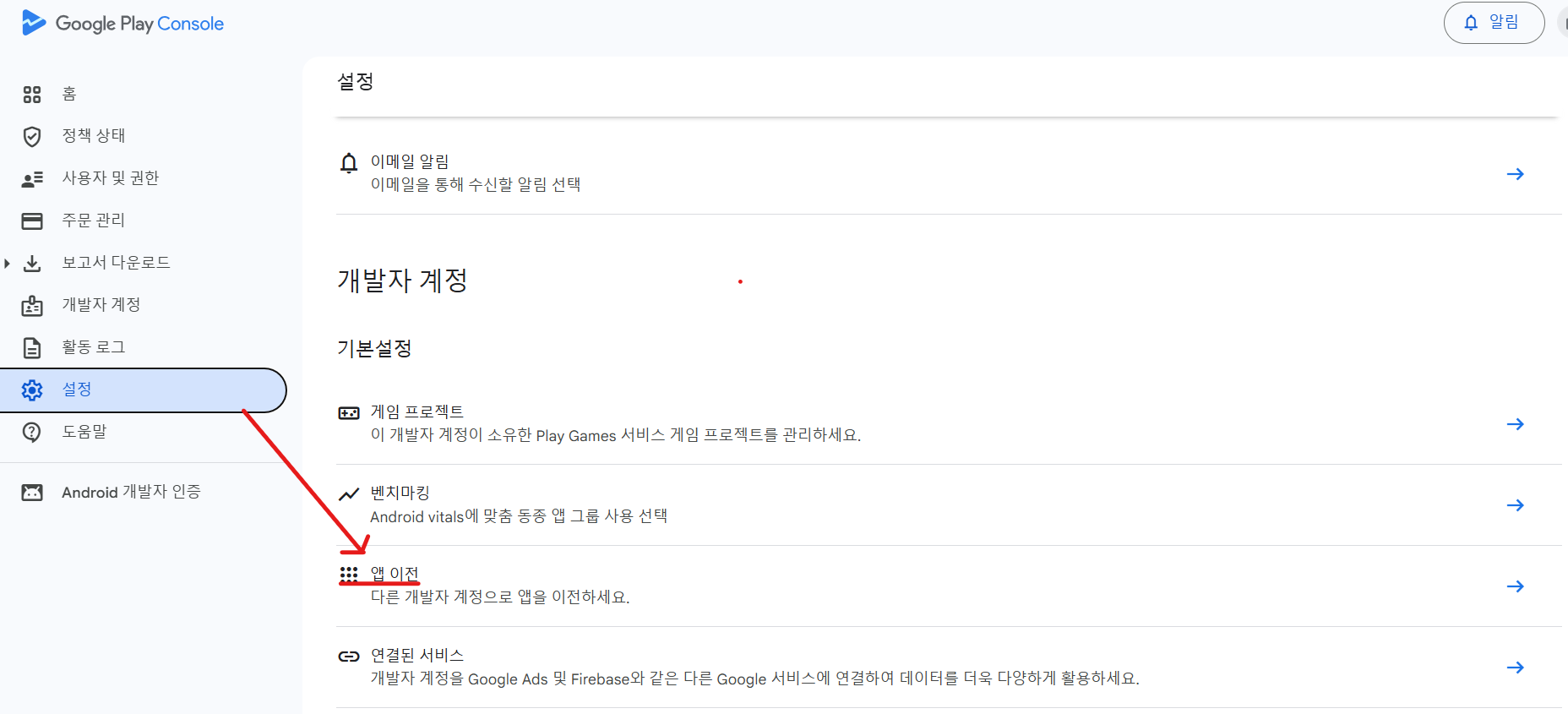
우선 Google Play Console에 접속한 후, 설정 탭을 눌러서 앱 이전을 선택하면 되요.
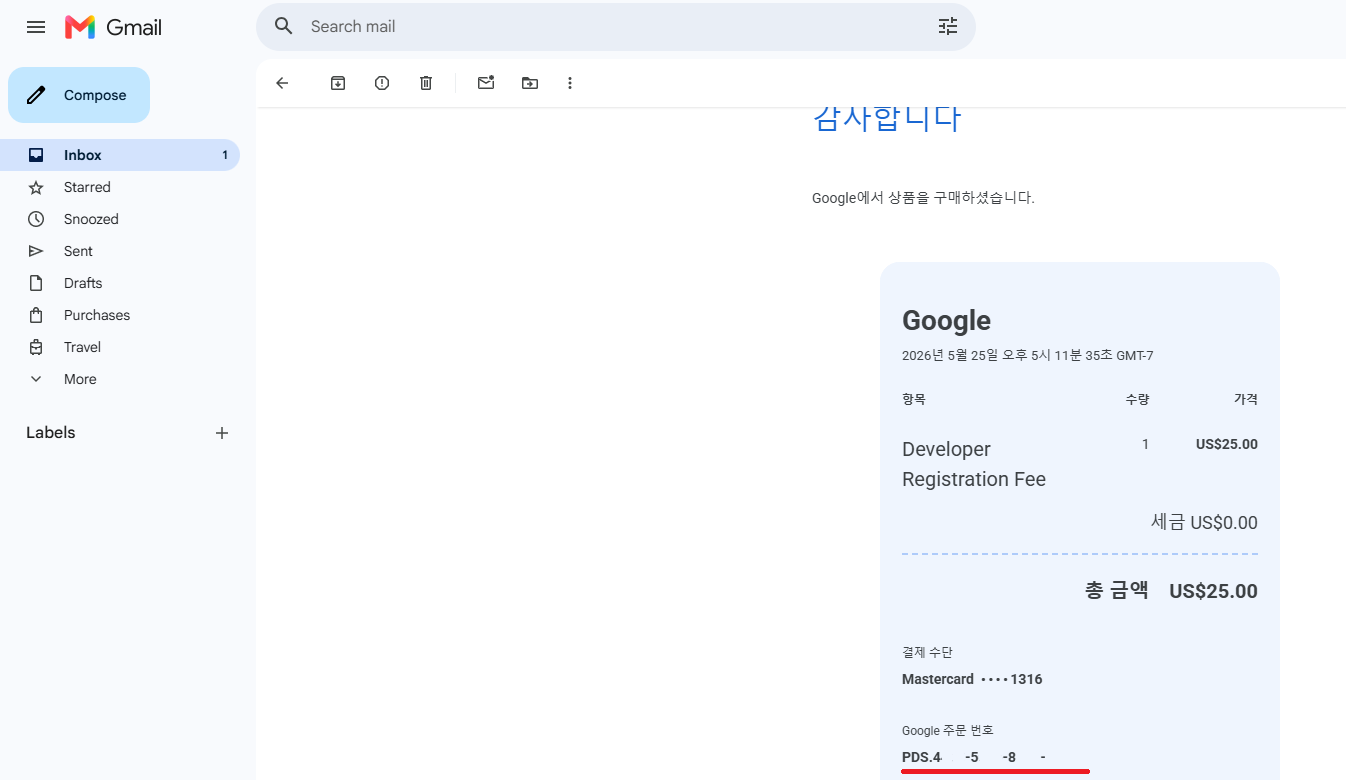
앱 이전에 필요한 트랜잭션 ID, 개발자 ID는 아래와 같은 위치에서 찾을 수 있어요.
- 트랜잭션 ID - Google Play Console 계정 구매 시, 구글 이메일로 전송되는 Google 주문 번호 또는 Google Payments에서 확인할 수 있어요.
- 개발자 ID - Google Play Console 홈 화면에서 확인할 수 있어요.

트랜잭션 ID와 개발자 ID를 확인 후 앱 이전하기에서 입력하면 되요.
개발자 계정란에 개발자 ID를 넣고 찾기를 누르면, 개발자 계정을 찾을 수 있어요.

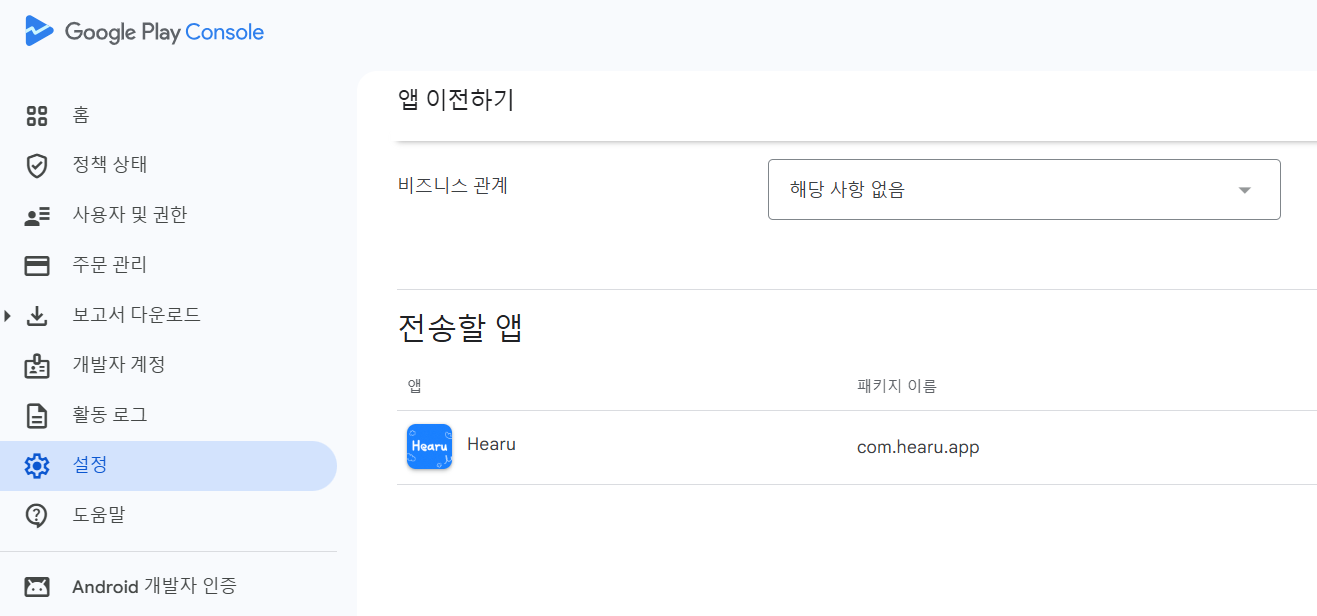
전송할 앱을 선택해요.
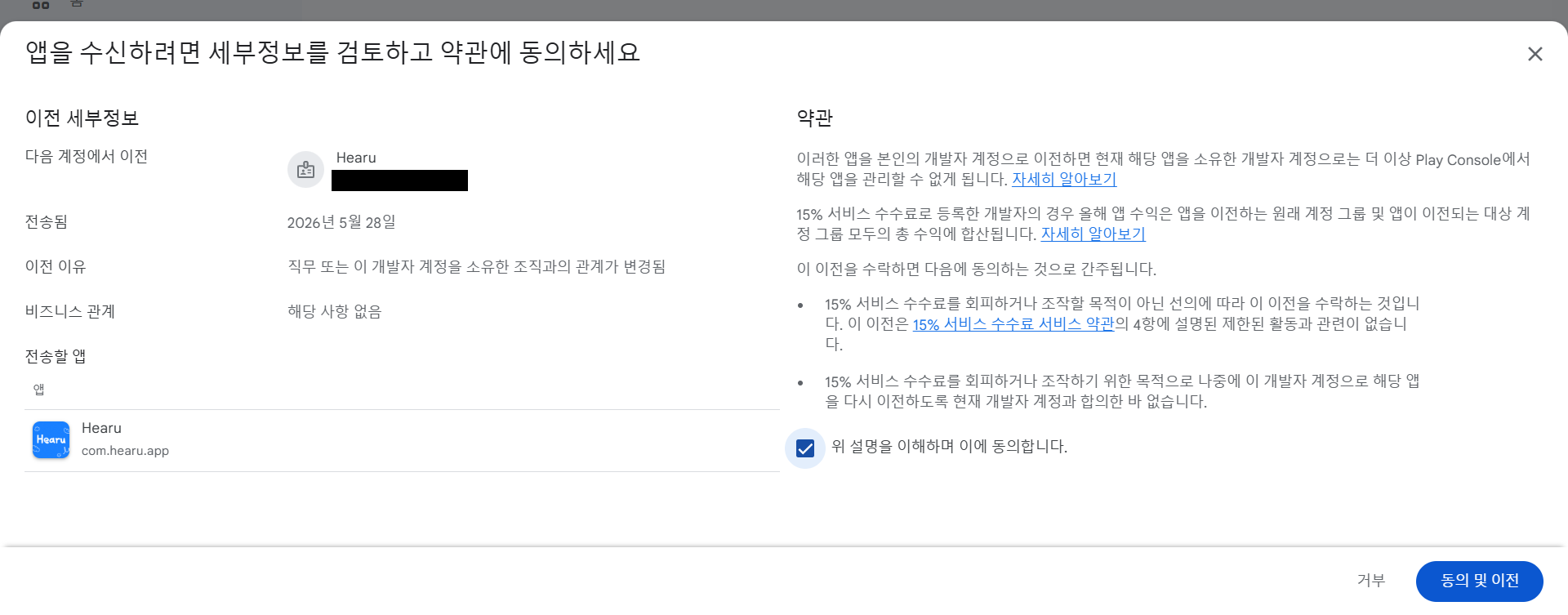
아래 사진에서 처럼 "위 설명을 이해하며 이에 동의합니다."를 체크한 후 동의 및 이전 버튼을 눌러요.

아래와 같이 "나에게 이전 중인 앱"에 등록되면 정상적으로 요청이 완료된 거에요.

앱을 수신하는 계정에서도 동의 후, 동의 및 이전 버튼을 눌러야 이전이 시작되요.
앱을 수신하는 계정에서 아래와 같이 뜨면 이전이 성공적으로 시작된 거에요.

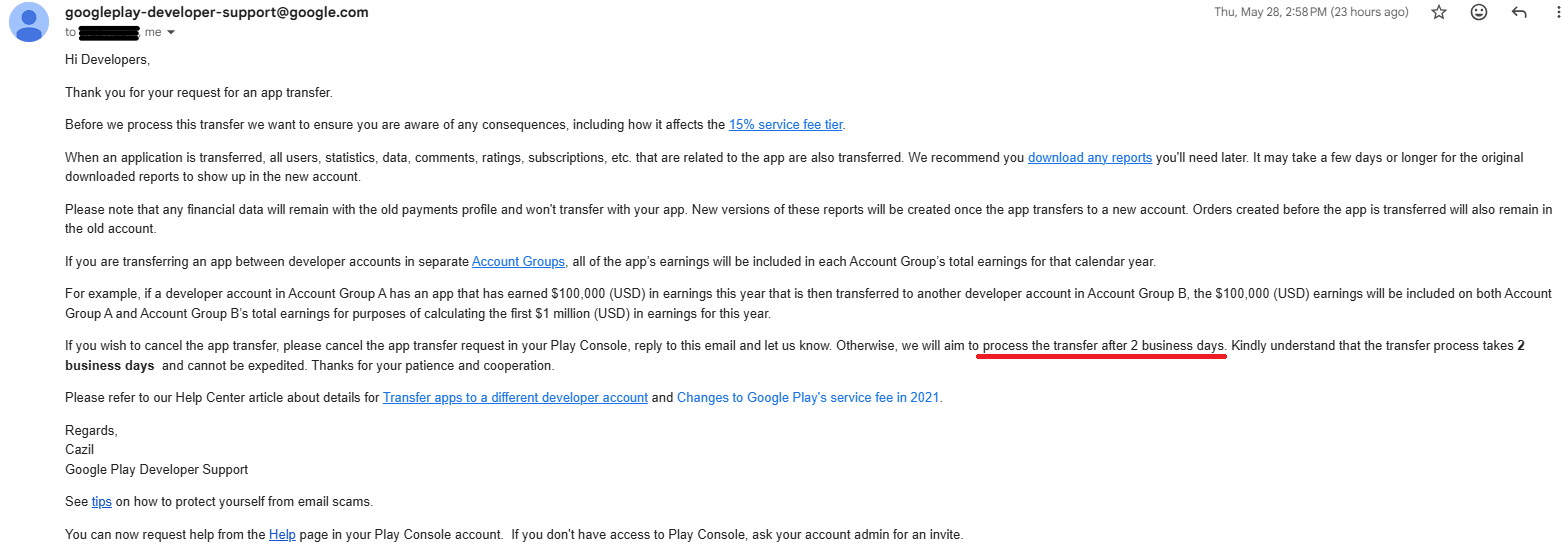
googleplay-developer-support로부터 이메일을 받으면 자세한 내용을 확인할 수 있어요. 앱 이전은 영업일 기준 2일이 소요된다고 하네요.
마무리
이번 경험으로 배운 것:
- 앱 이전에는 두 계정의 트랜잭션 ID와 이전 받을 개발자 계정 ID가 필요하다.
- 앱 이전에는 영업일 기준 2일이 소요된다.
앱 이전이 완료되면 본격적으로 수정된 버전의 앱을 배포할 수 있어요! 앱 이전이 완료되면 안드로이드 개발 및 앱 배포 과정에서 알게된 점도 블로그에 올릴 예정이에요!
'Side Project > Hearu' 카테고리의 다른 글
| 앱 서명키 미등록으로 인해 Google OAuth 로그인이 깨진 이유 | Hearu 프로젝트 (0) | 2026.06.02 |
|---|---|
| 해지 된 Google Play Console 계정에 계정 등록 결제했을 때 환불 받는 방법 | Hearu 프로젝트 (0) | 2026.05.28 |
| 테스트 코드 도입 배경기 | Hearu 프로젝트 (0) | 2026.05.27 |
| API 설계에서의 멱등성 문제 해결 | Hearu 프로젝트 (0) | 2026.05.25 |
| 로그 레벨 설정 | Hearu 프로젝트 (0) | 2026.05.23 |


